二、修改 2FA 前的准备工作
修改 2FA 前请确认:
- 网络环境稳定,IP 为美国;
- 打开梯子的 TUN(虚拟网卡)模式,并开启全局代理。
必看前提:为了防止环境风控导致 2FA 关闭后重新设置时需要邮箱验证码、进而导致后期无法登录,在取消身份验证器应用之前,请先设置好通行密钥。设置好之后,即使关闭了身份验证器应用,也可以登录,并且不会触发邮箱验证码。总之一句话:先开启通行密钥和安全密钥,再进行后续操作。
三、开启通行密钥和安全密钥教程(必做)
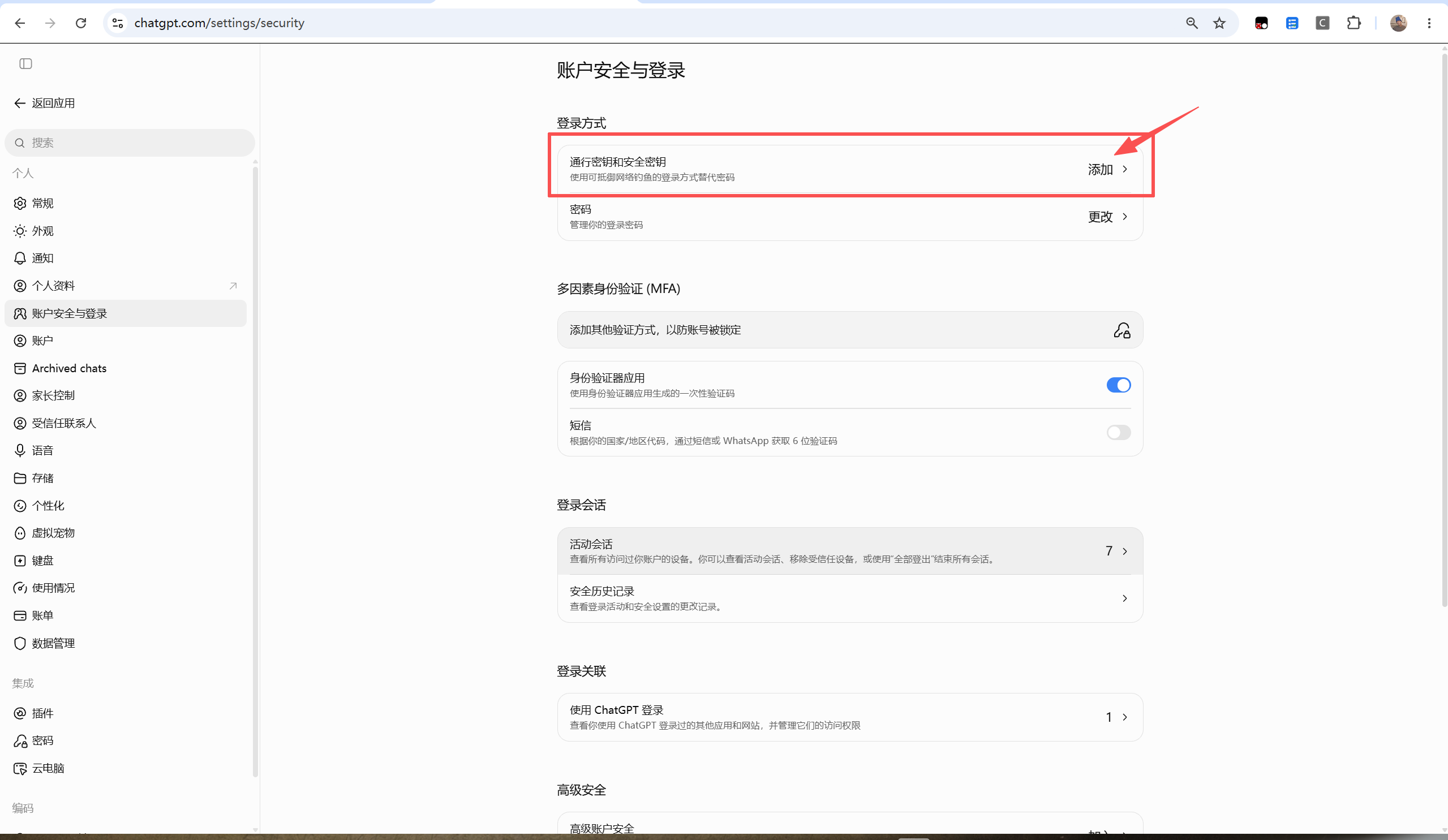
1. 点击添加
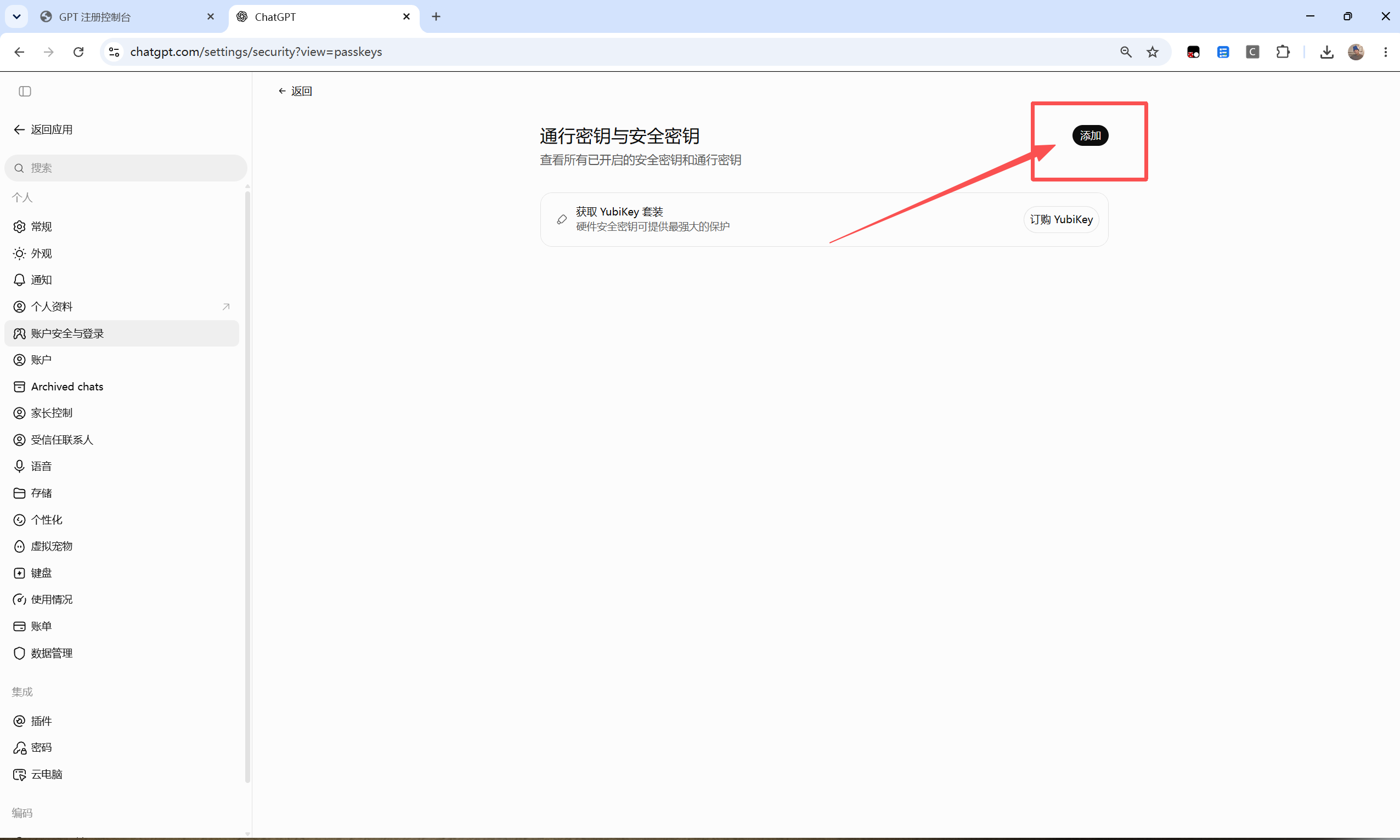
2. 按提示确认身份并选择添加方式
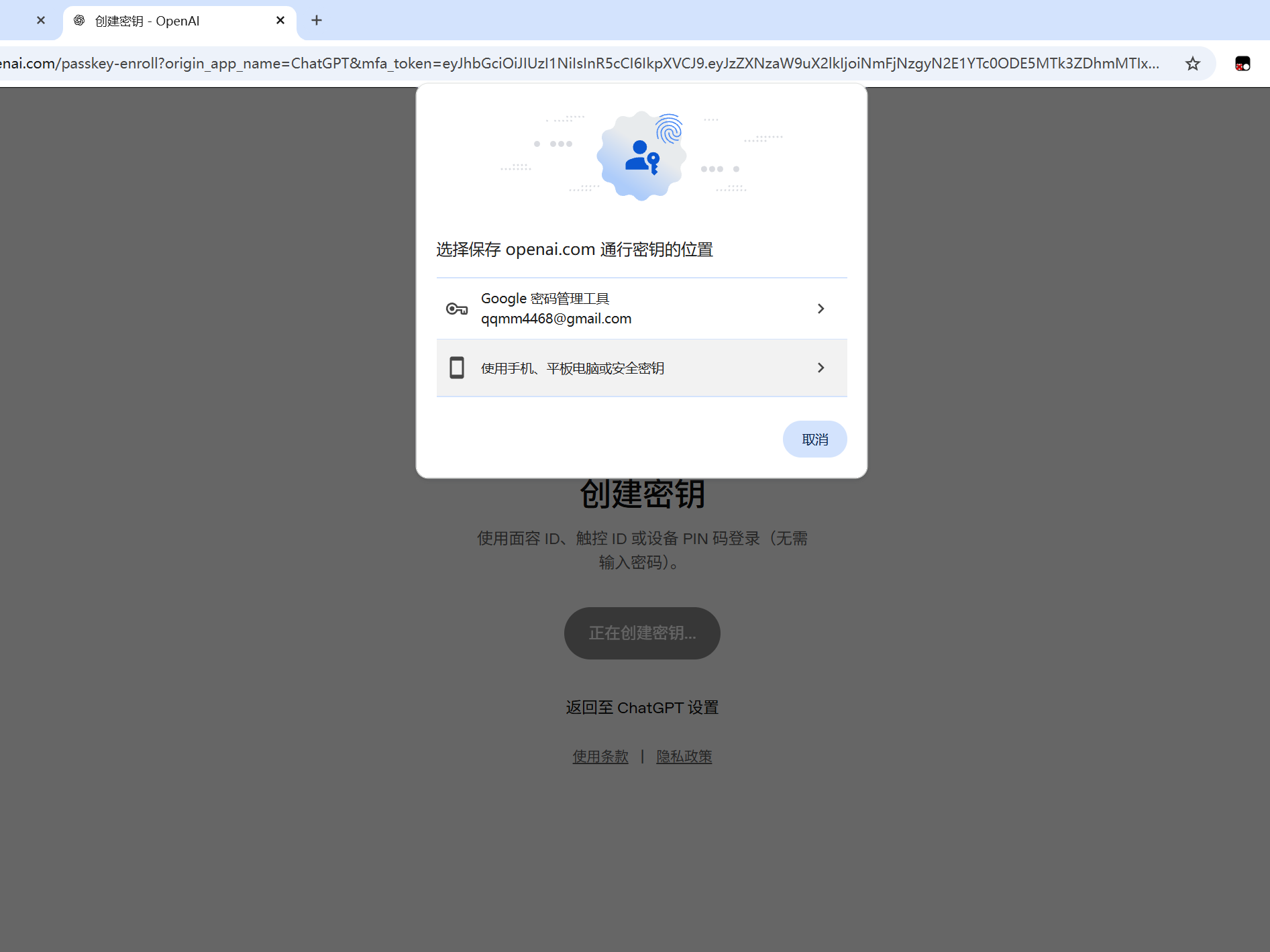
按页面提示输入信息并确认身份。确认后回到这个界面,再次点击“添加”;弹出窗口后,任选一种添加方式即可。
四、修改 2FA 密钥教程(必做)
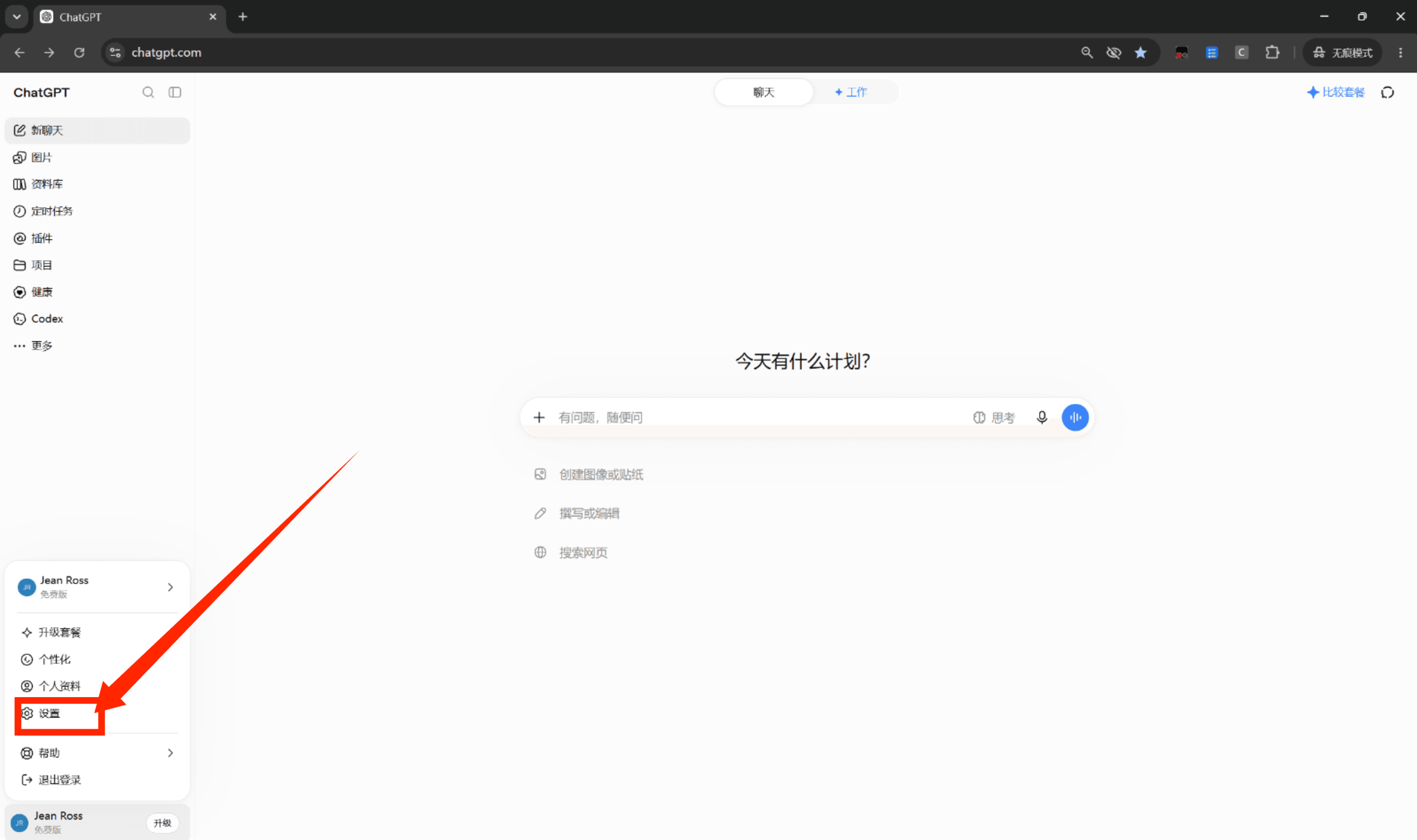
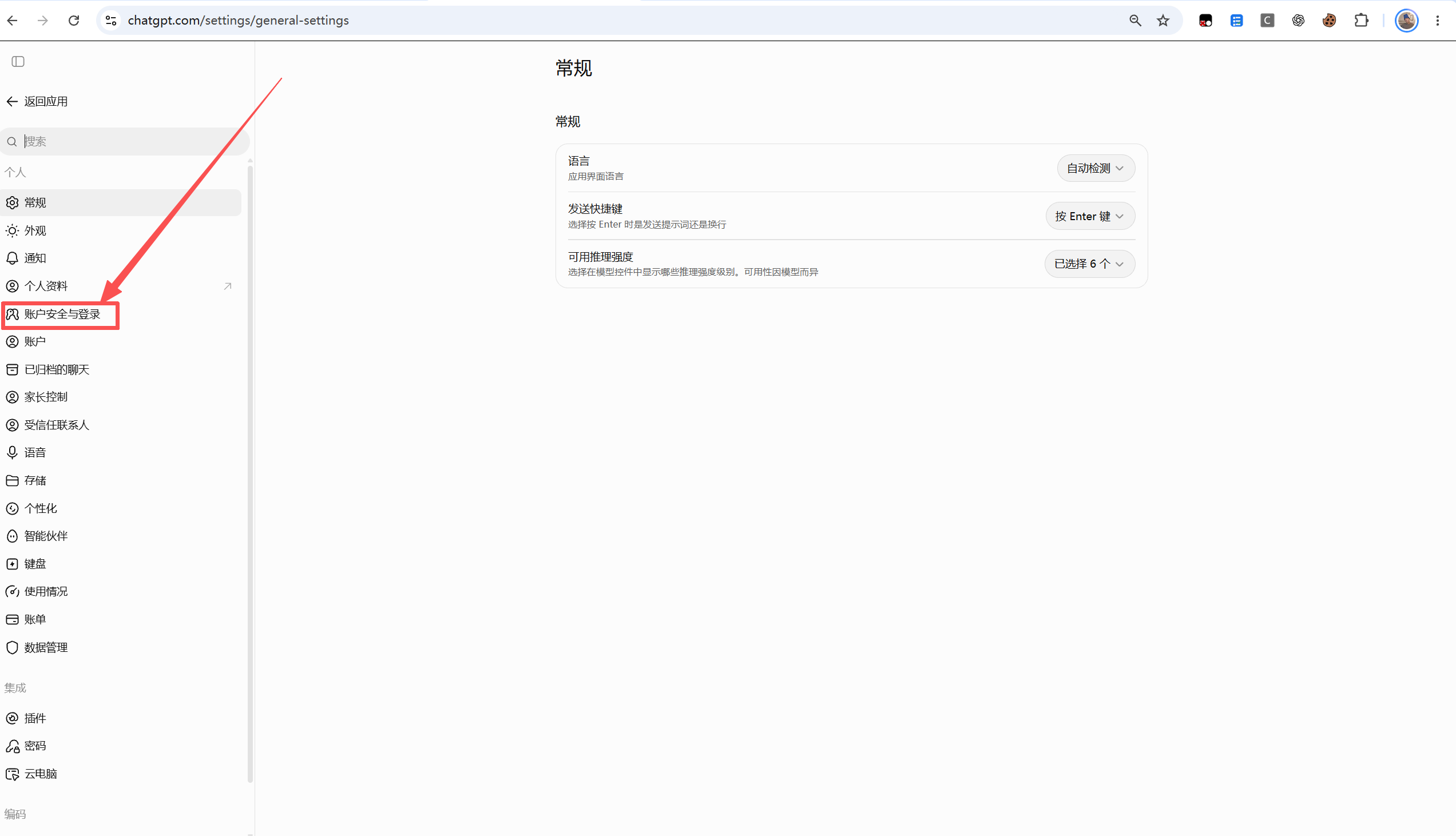
1. 点击设置
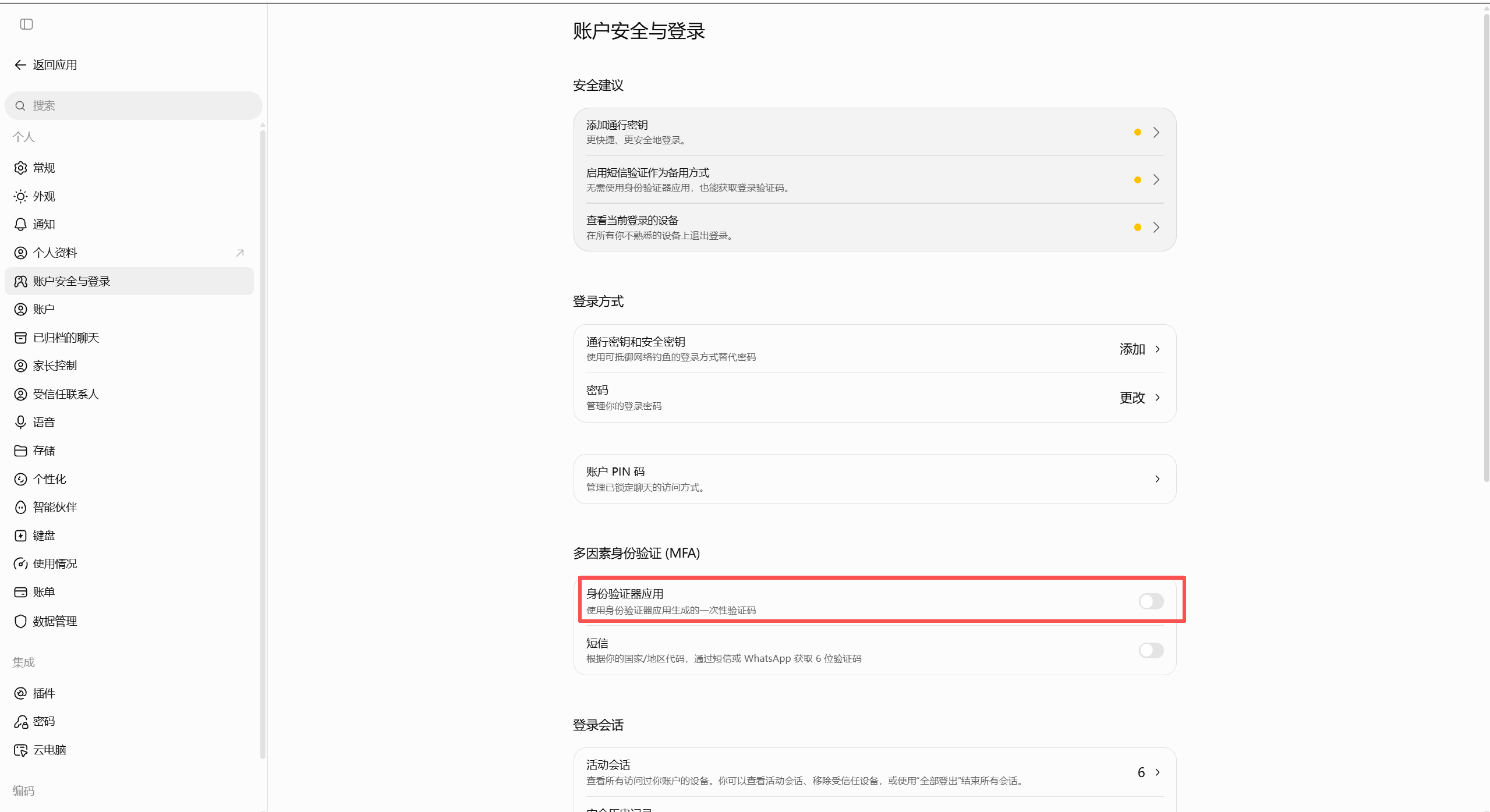
2. 找到 MFA
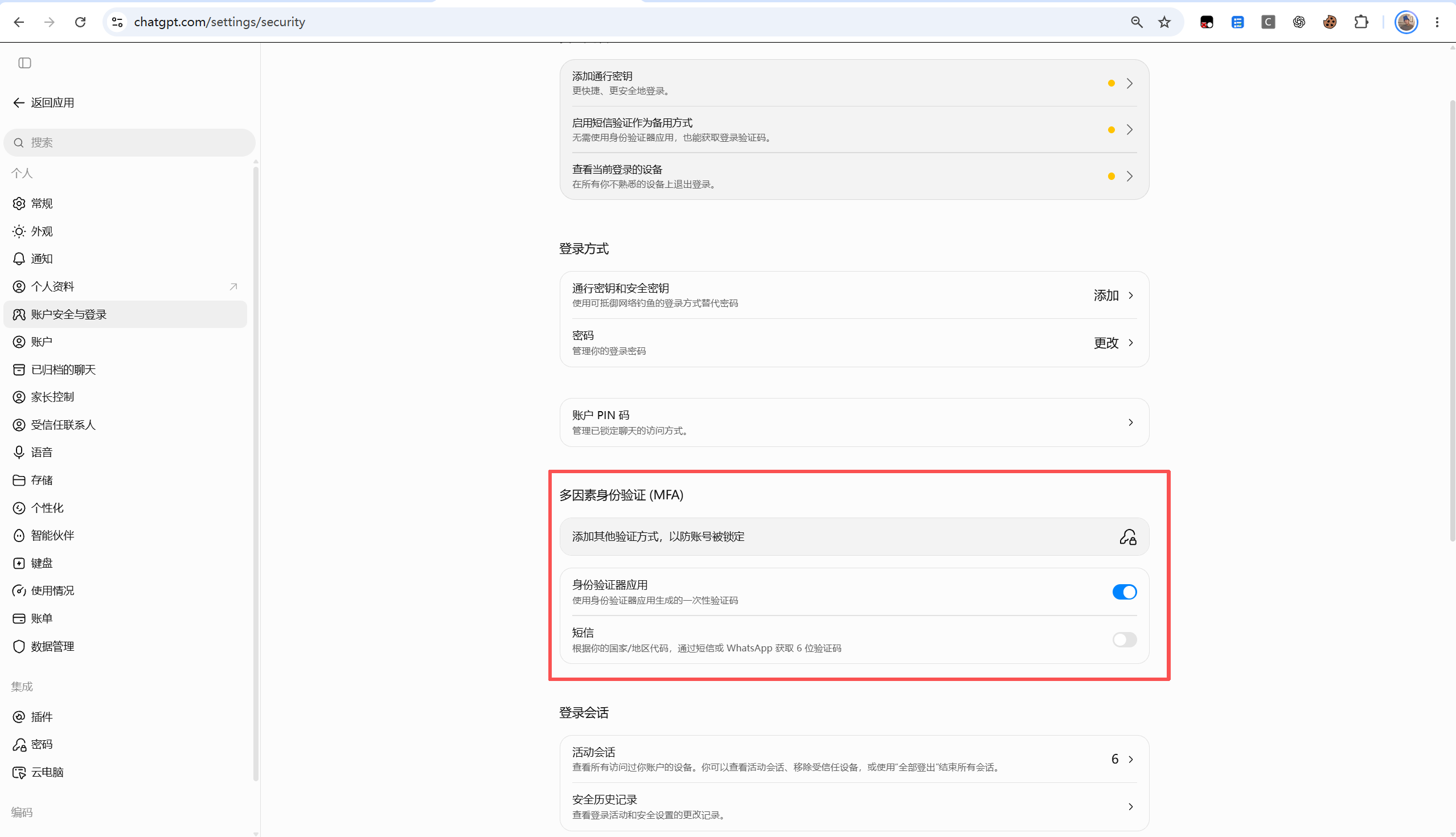
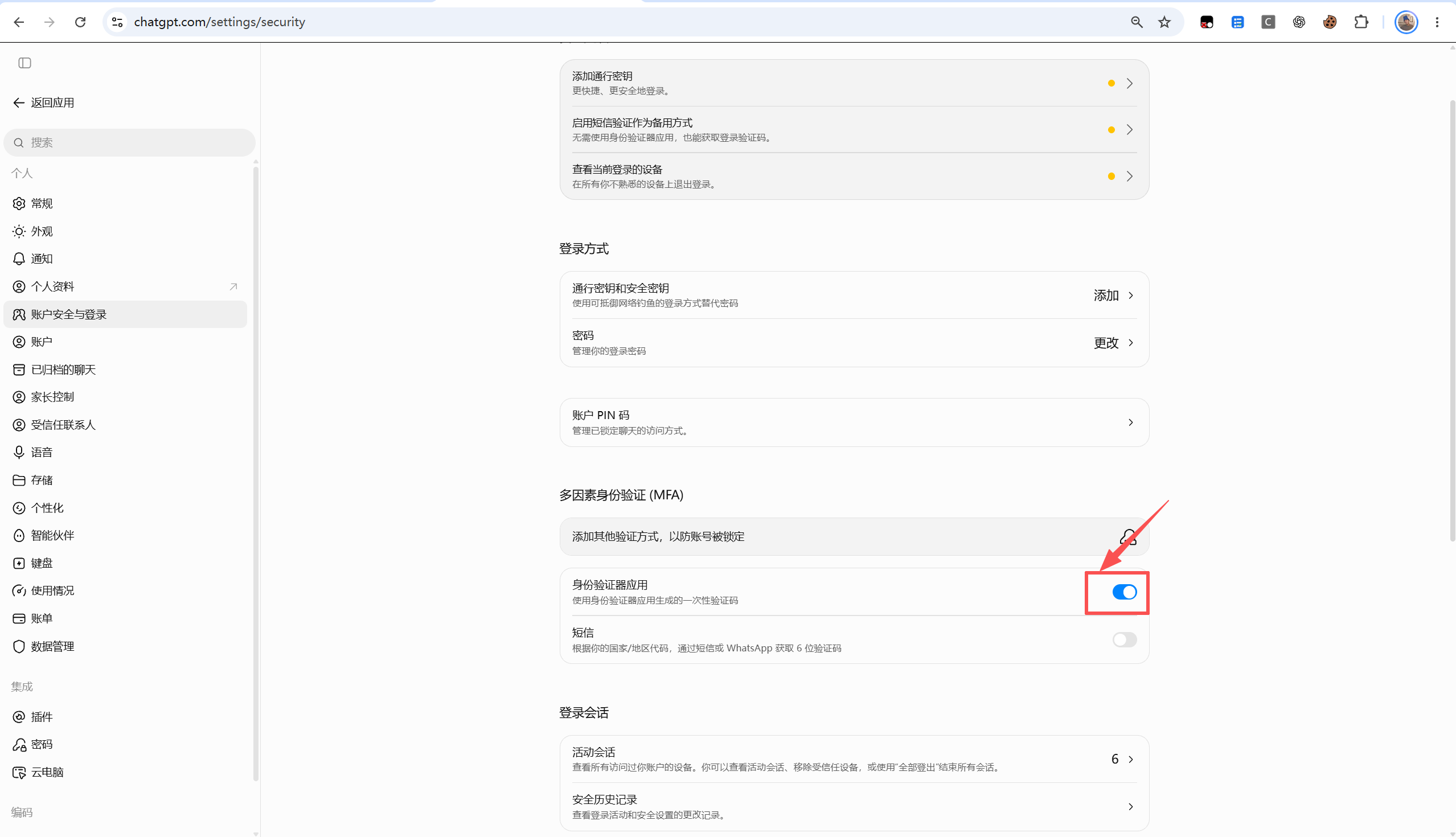
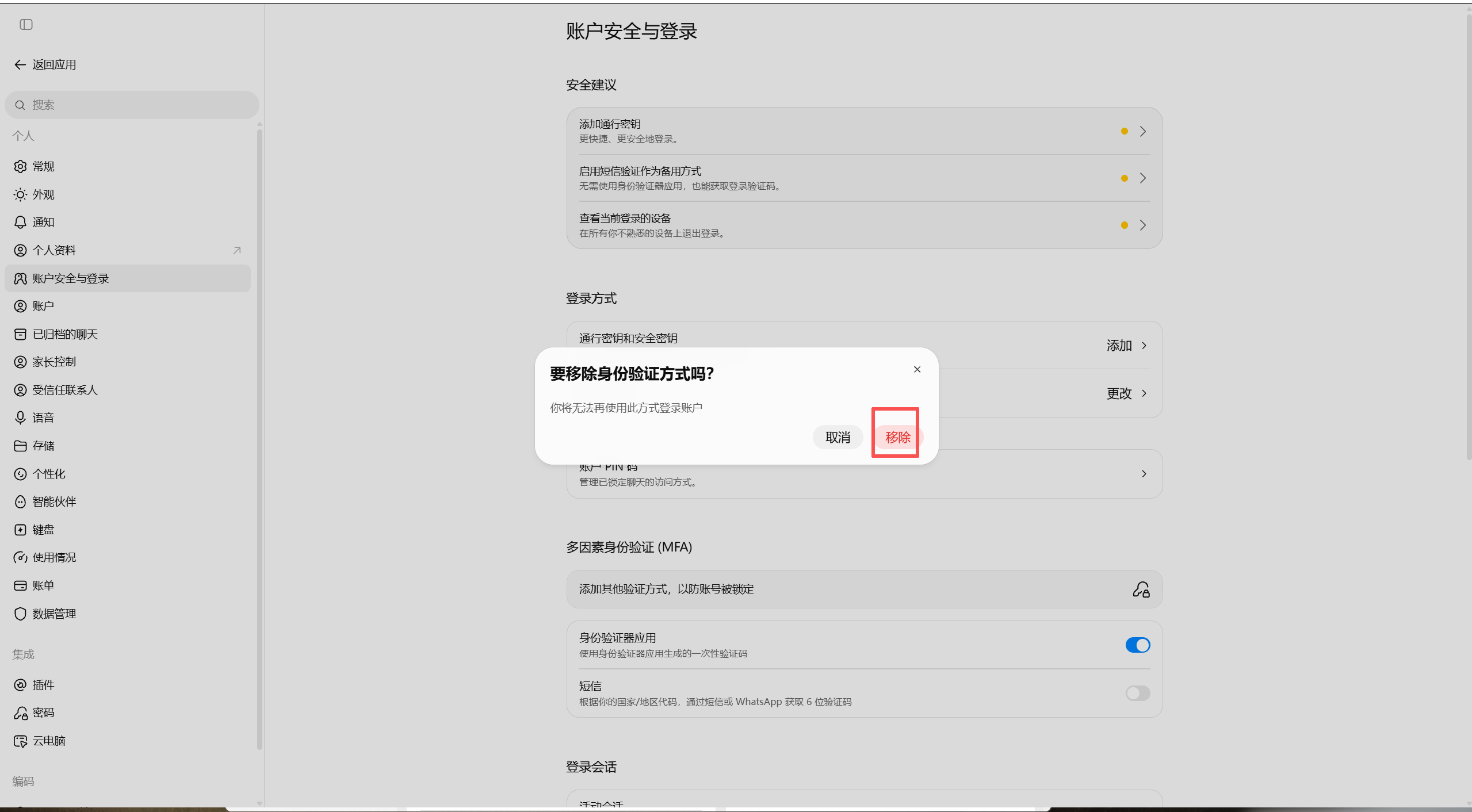
3. 关闭身份验证器应用
如需验证本人,则按照指示填写信息即可。
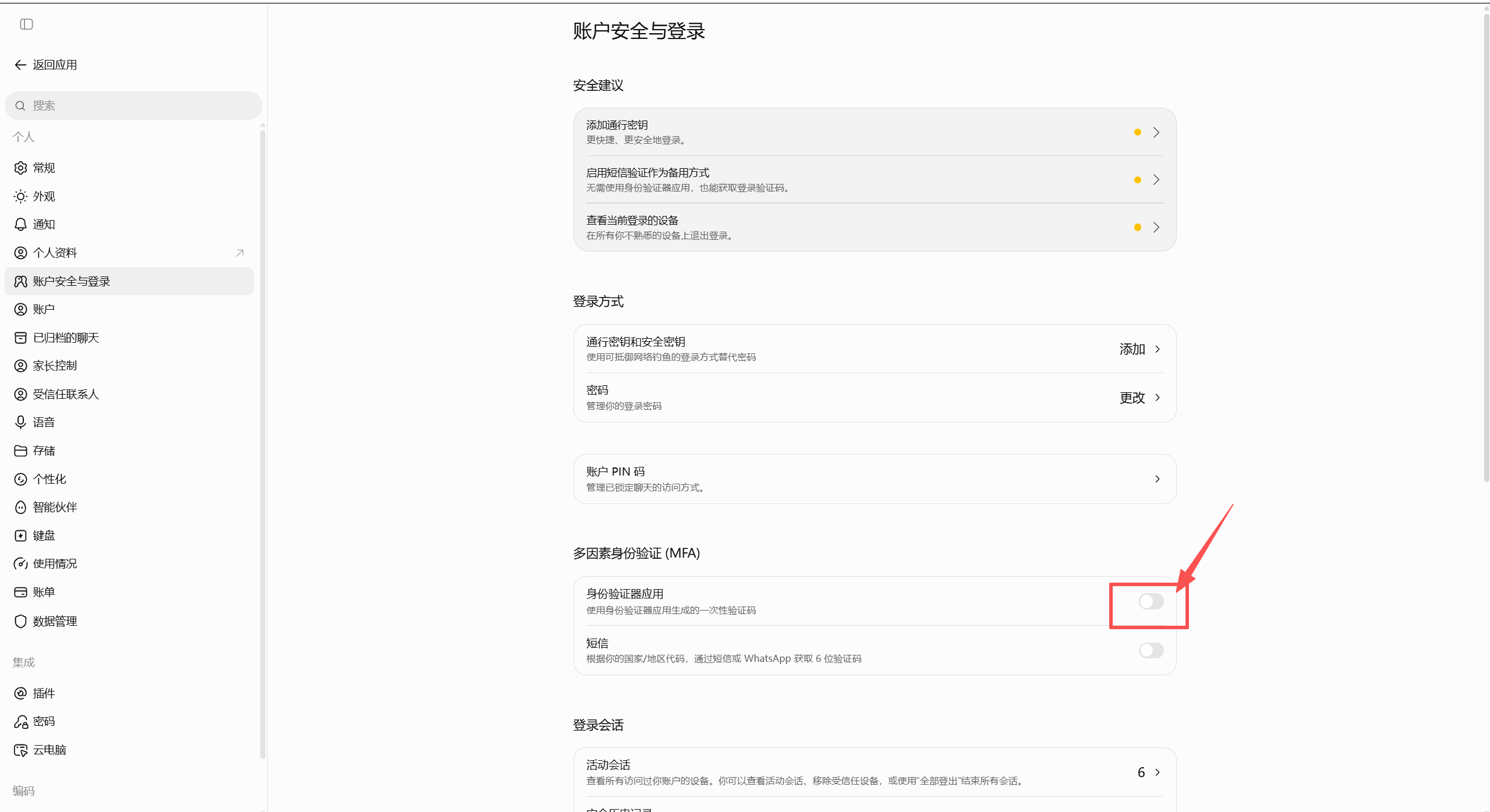
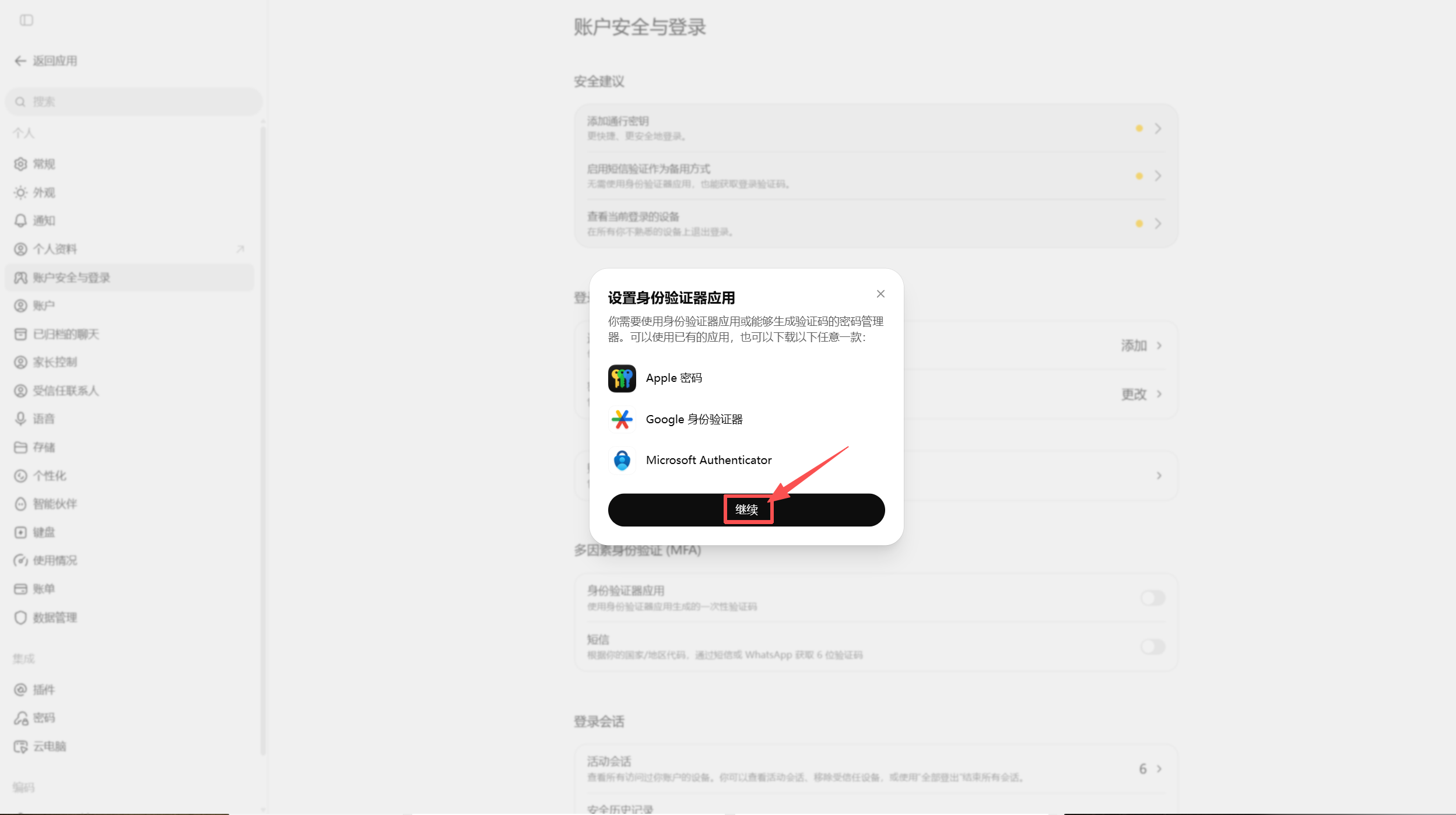
4. 重新开启并设置新的 2FA
重新开启后,设置新的 2FA。2FA 密钥请自己保存好,丢失后无法找回。
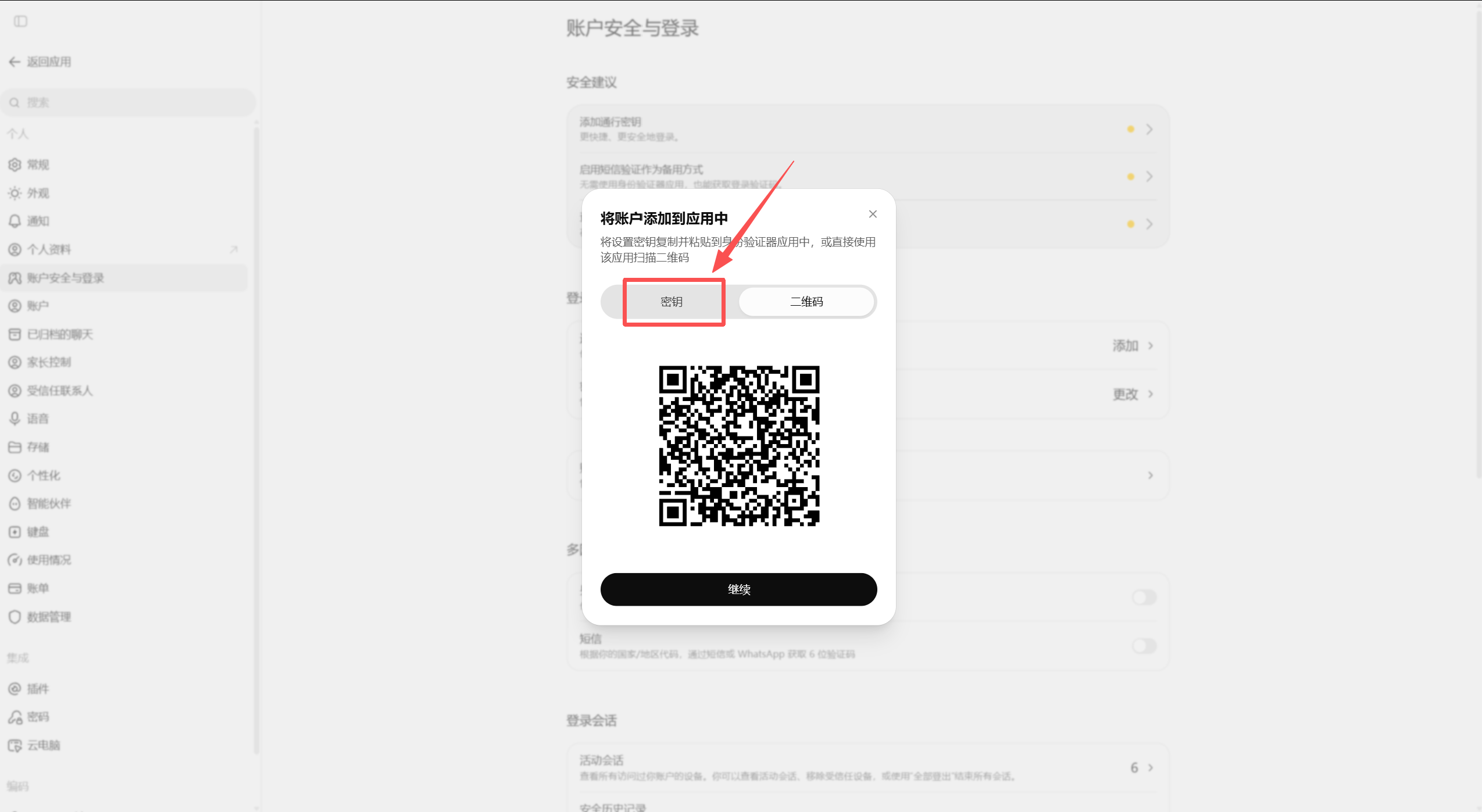
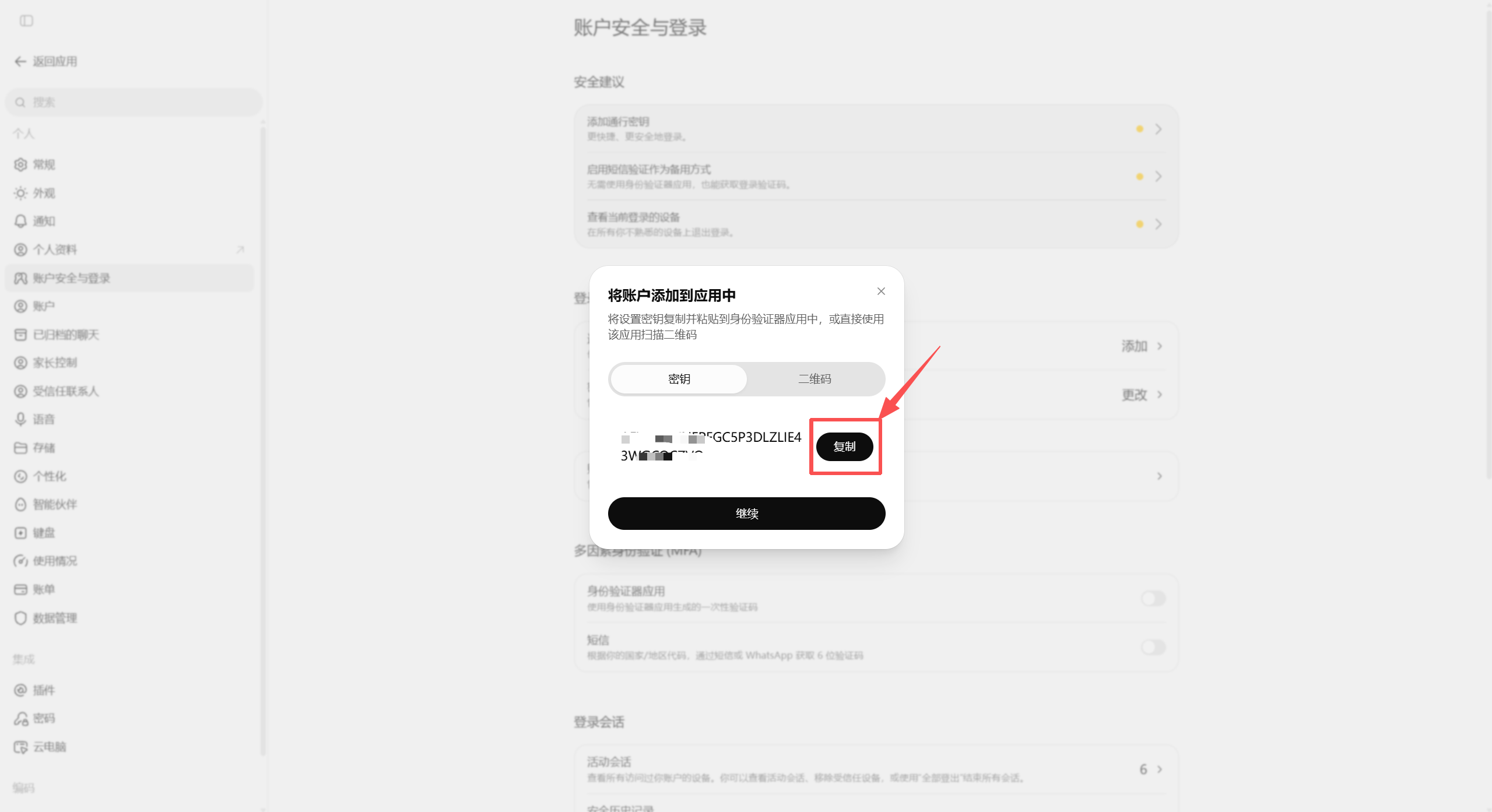
5. 打开网址查询验证码
打开 https://2fa.show/,输入 2FA 密钥并查询验证码。
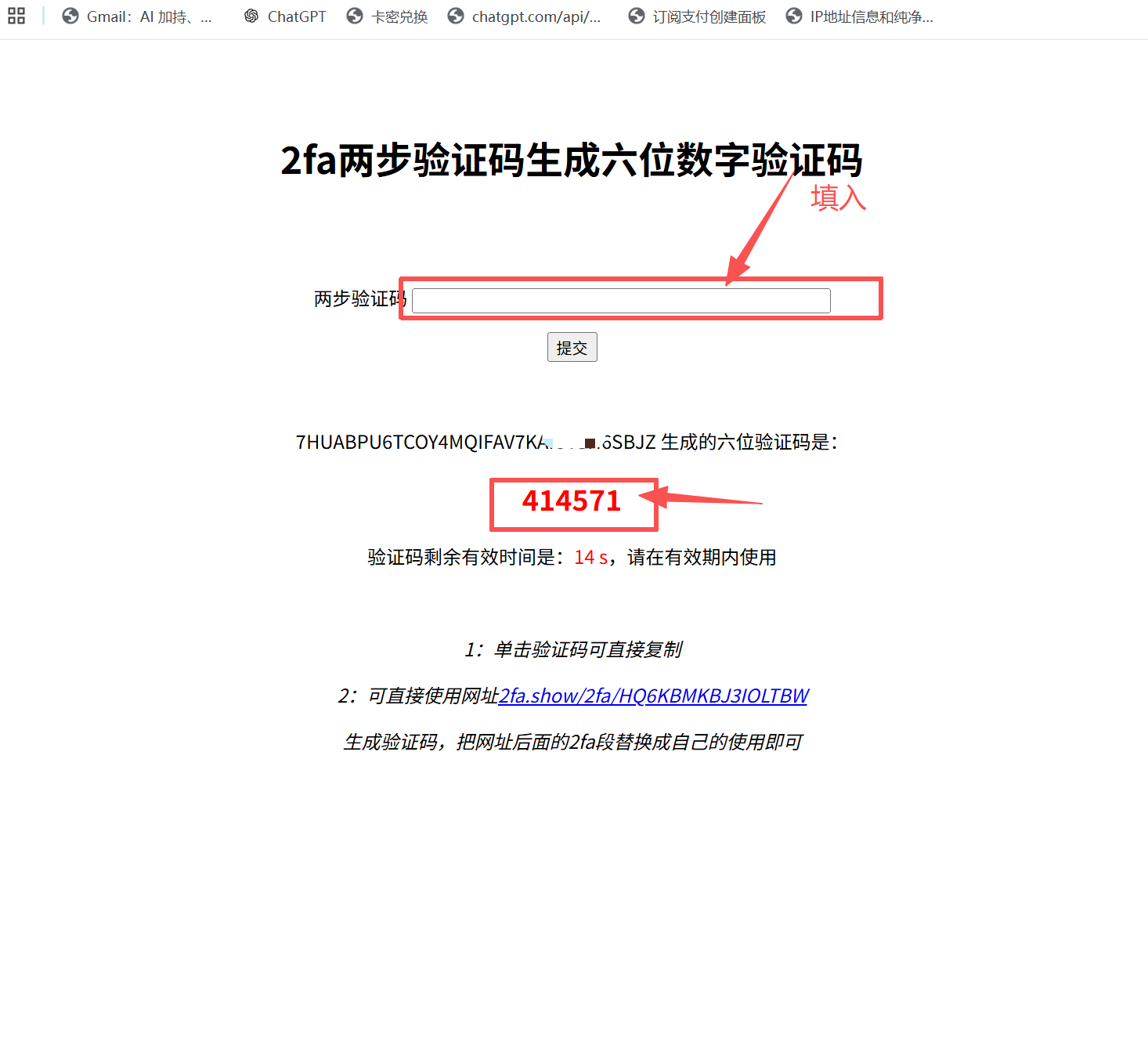
6. 输入验证码并完成设置
输入查询到的 2FA 验证码,点击验证,2FA 设置完成。
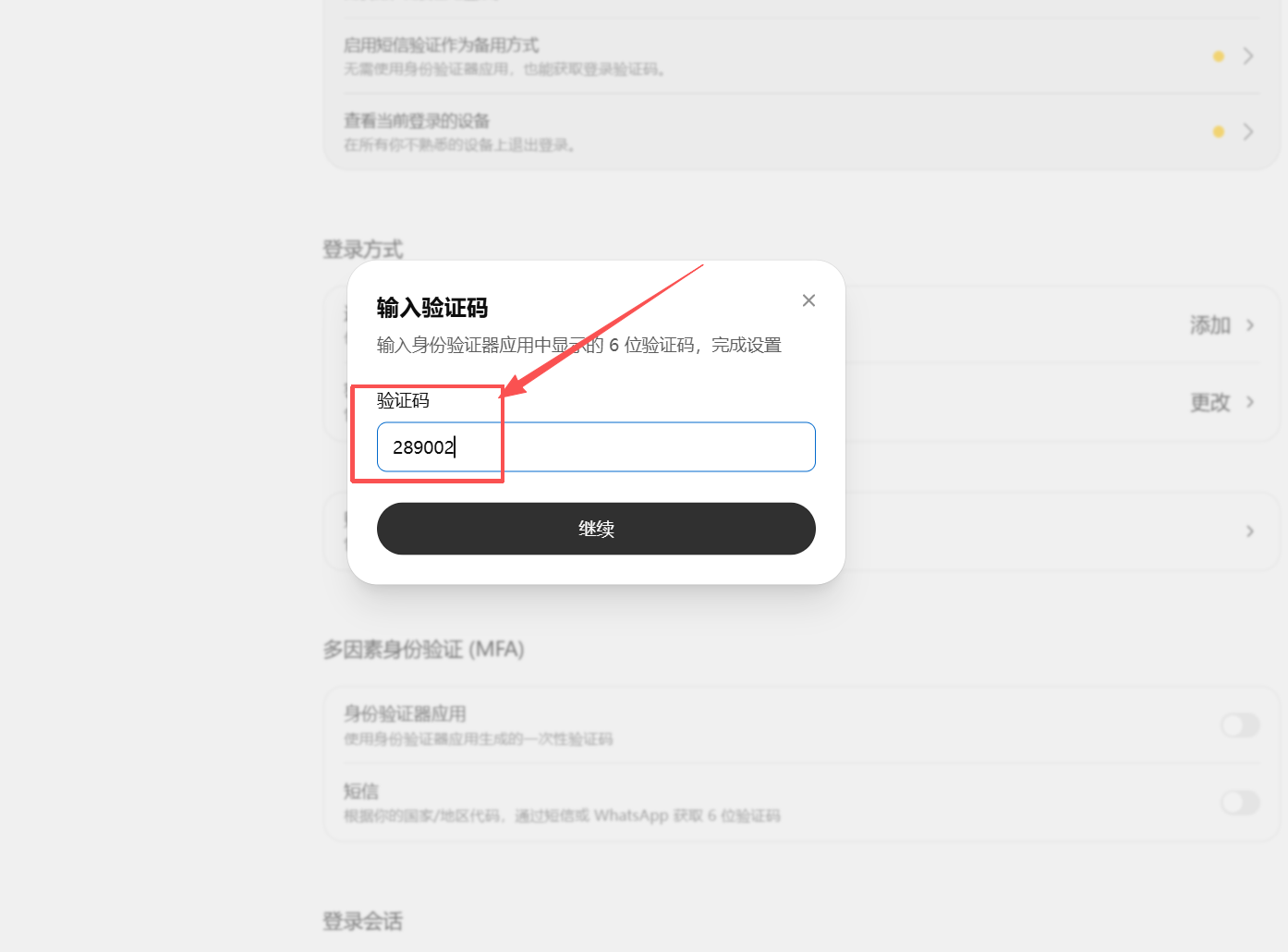
五、注意事项
1. 提问说明
登录和修改 2FA 时,除出现与教程不同的特殊情况外,其他情况一概不回复。遇到问题请首先带图询问 AI,这是解决问题最快的方式。
2. 修改 2FA 时弹出邮箱验证码
如果修改 2FA 密钥时弹出了邮箱验证码,说明环境太差,触发了信息验证,也就是被风控了。我们没有邮箱验证码,因此你需要做以下事情:
- 保存你的完整 session,网址:https://chatgpt.com/api/auth/session
- 请等待风控结束后,使用稳定、干净的节点并开启全局代理,再次尝试。期间可用通行密钥登录(所以一定要先设置好通行密钥再修改 2FA,否则你可能登录不了)。