操作前须知
历史背景
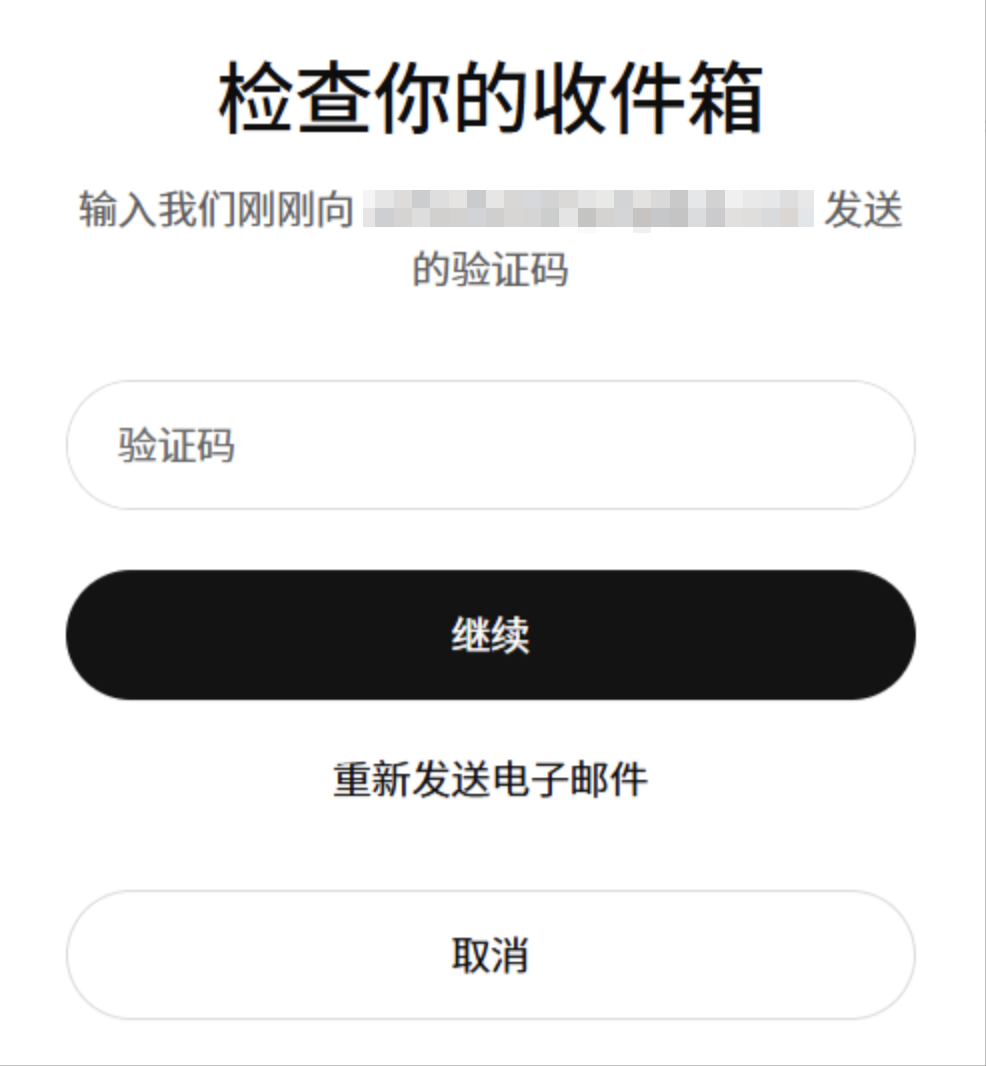
历史情况(已失效): 2026 年 11 月 9 日,ChatGPT 出现了邮件验证方面的风控问题:部分用户在登录 Codex 时,可能会触发原绑定邮箱的验证;部分 Plus 成品账号所使用的原始邮箱,在注册完成后可能就无法继续正常接收邮件,导致用户无法获取登录验证码,进而影响 Codex 的正常使用。
2026-11-12 已取消验证。 当时可采用的处理方式是:ChatGPT 网页端仍可正常登录,因此可以通过网页端的账户设置,将原绑定邮箱更换为自己能够长期使用、正常接收邮件的邮箱。
换绑时间要求
建议先准备好收信邮箱,再开始换绑。
尽量在 ChatGPT 网页端登录后的 10 分钟内完成操作。根据 OpenAI 的安全策略,换绑邮箱须在最近一次密码登录后的几分钟内(通常为 5 至 10 分钟)完成。
如果账号此前已经登录,且距上次登录已超过 10 分钟,请先在 ChatGPT 网页端左下角退出,再重新输入密码登录,并在登录后立即完成换绑。
准备可收信的邮箱
- 准备一个能正常收信、自己能够长期使用的邮箱。
- 域名邮箱同样支持换绑。
可选工具:Agent Mail
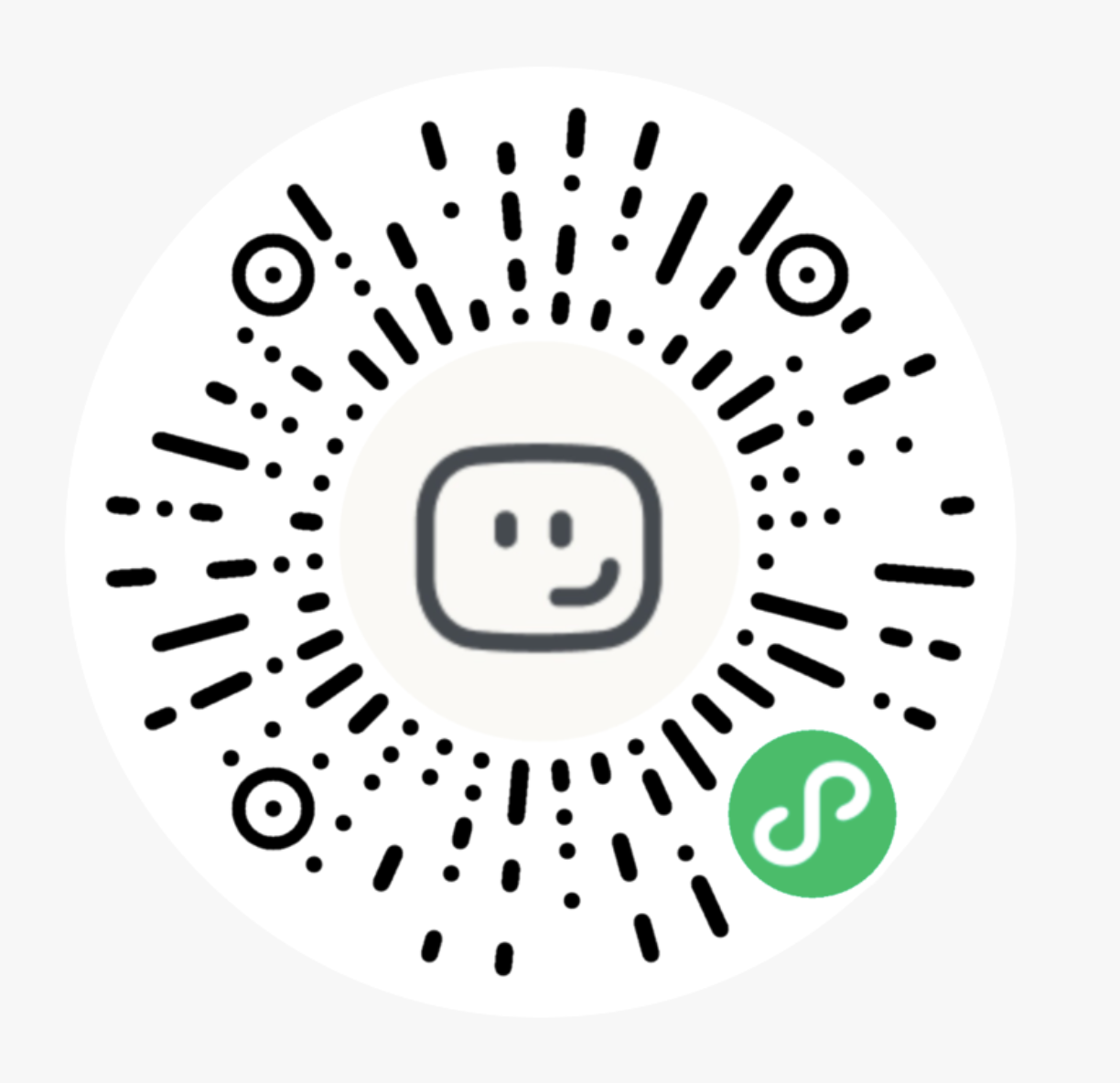
推荐使用 Agent Mail,方便创建邮箱和管理,微信扫码即可登录。
如果你已有未注册过 GPT 的邮箱,也可以不使用 Agent Mail;它只是一个便捷选择。
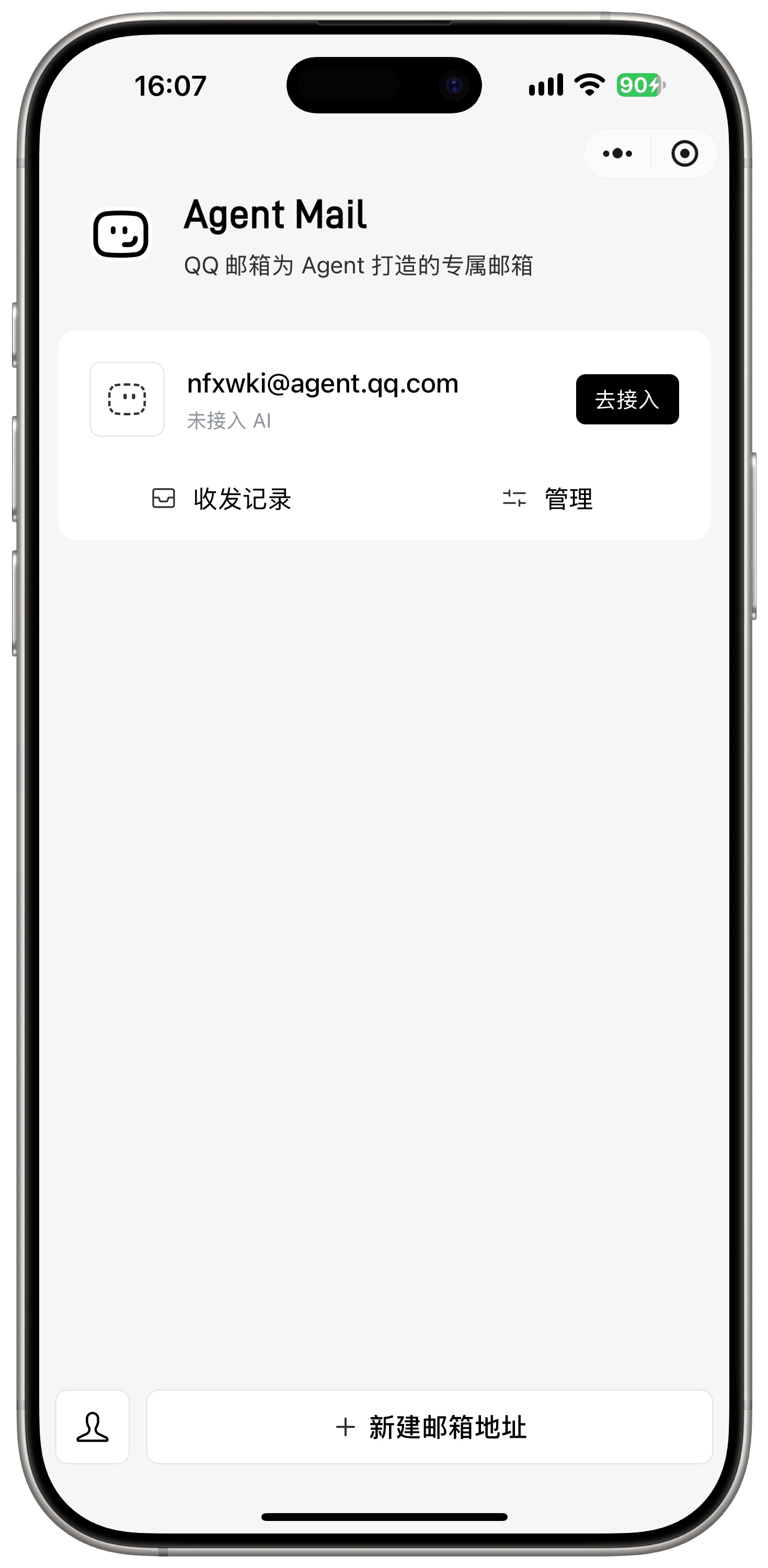
Agent Mail 是 QQ 邮箱团队面向 AI Agent(智能体)推出的原生专属邮箱服务。Agent Mail 与个人 QQ 邮箱及微信邮箱相互独立,支持独立收发邮件、接收验证码、处理通知,以及 Agent 之间的邮件通信等功能。
换绑步骤
以下步骤以 Agent Mail 为例。如果你已有可用邮箱,可跳过步骤 1、2,直接从步骤 3 开始。
步骤 1:注册 Agent Mail
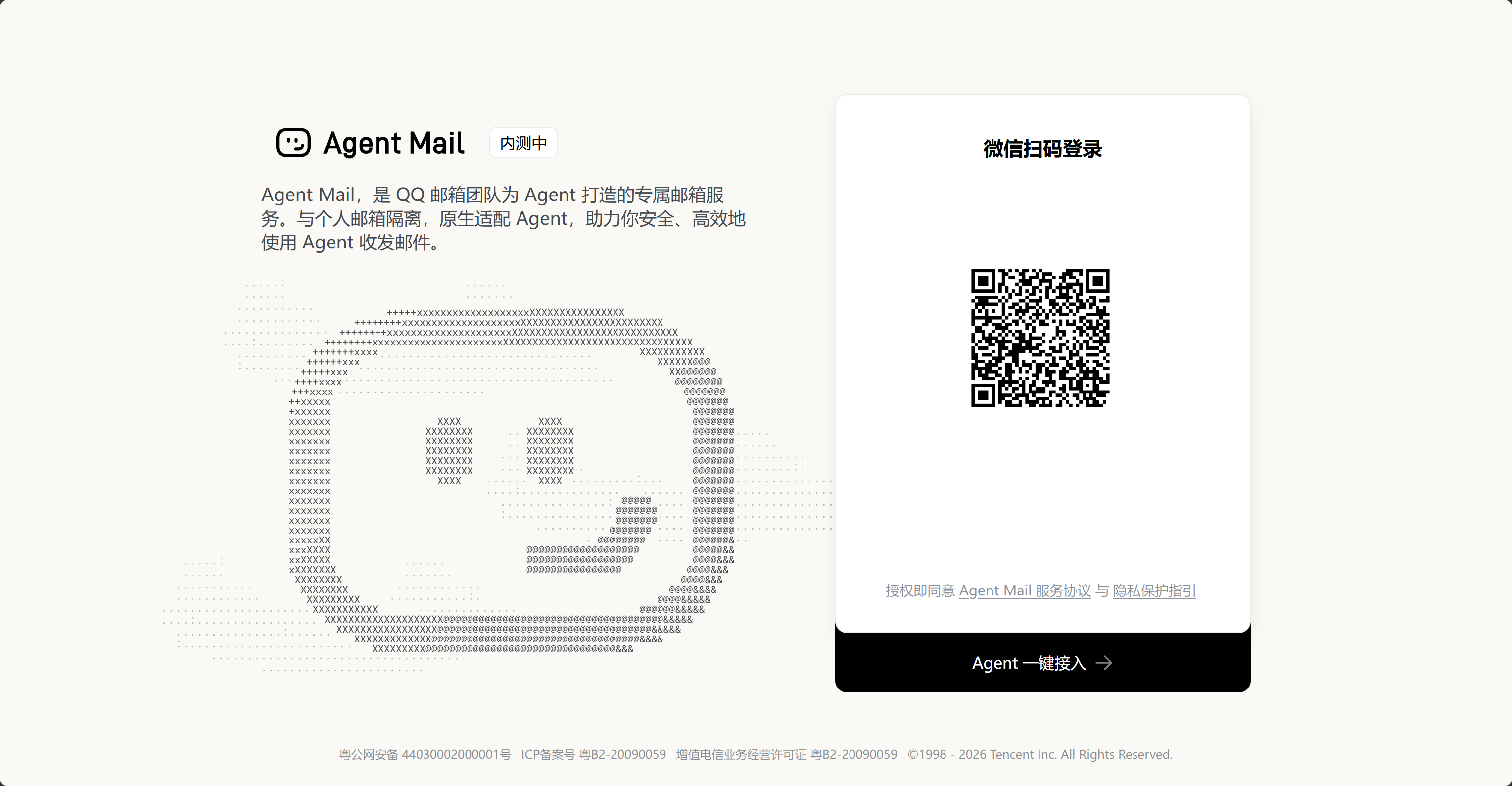
打开 Agent Mail,使用微信扫码登录并完成注册。
步骤 2:创建邮箱地址
在 Agent Mail 中创建一个新的邮箱地址,并确认创建完成。
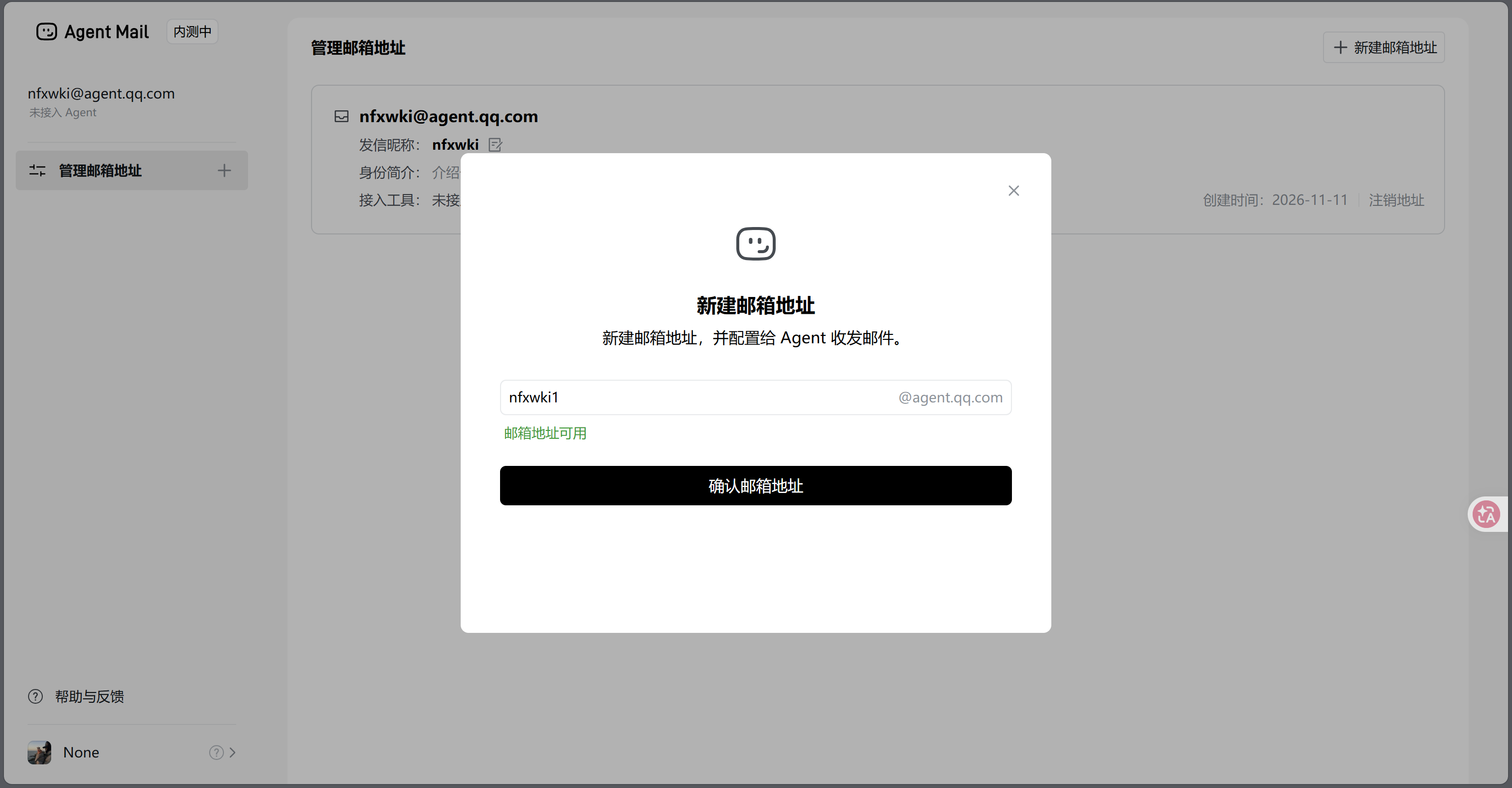
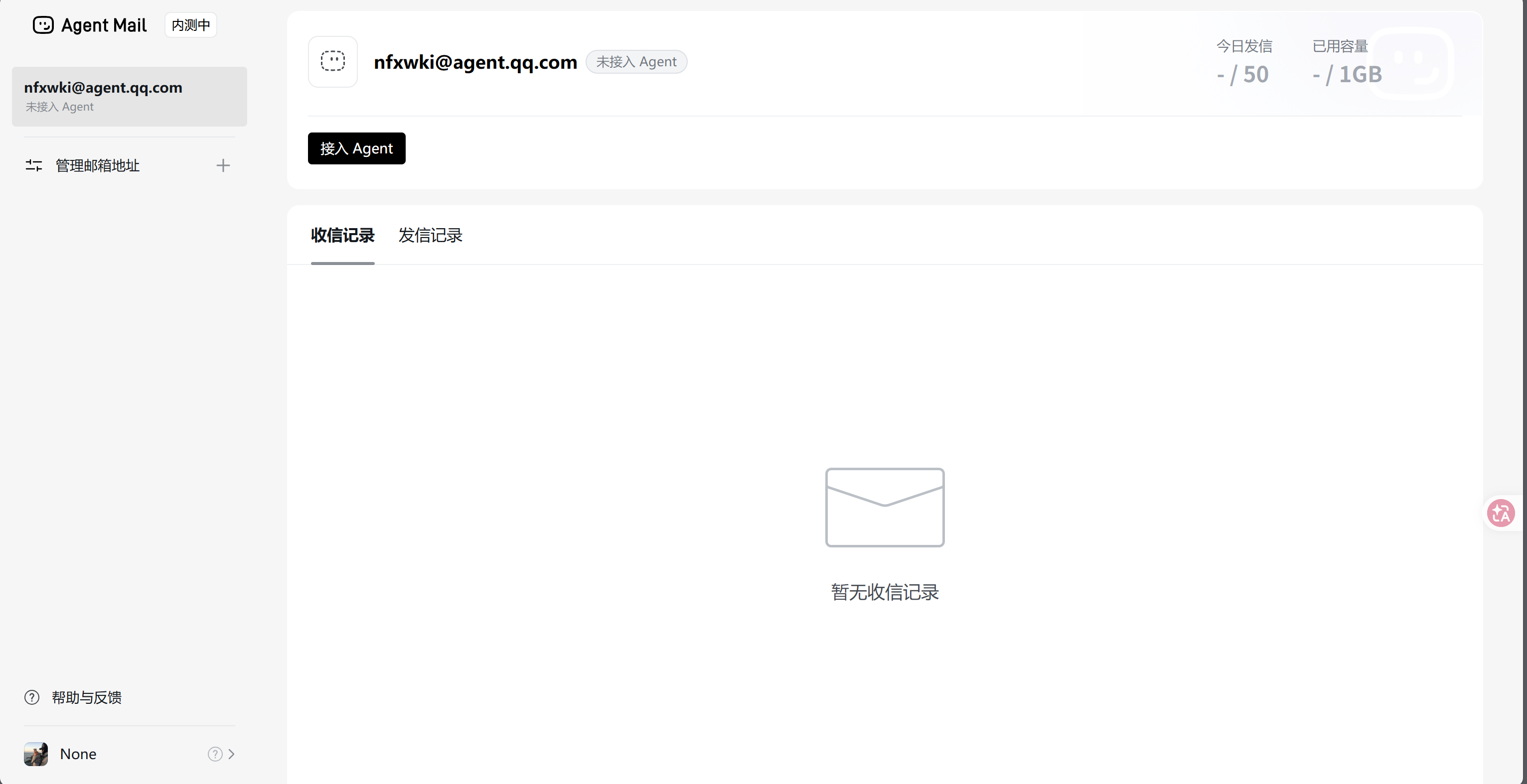
步骤 3:登录 ChatGPT 并发起换绑
- 登录 ChatGPT 网页端。
- 点击左下角头像,依次进入 设置(Settings) → 账户(Account)。
- 在“电子邮箱”一栏点击编辑图标,按页面提示开始换绑。
提示: 部分账户会弹出“需满 24 小时才能更换绑定邮箱”的提示。大部分成品号已经满 24 小时;如果尚未到时间,可以等待满足条件后再操作。
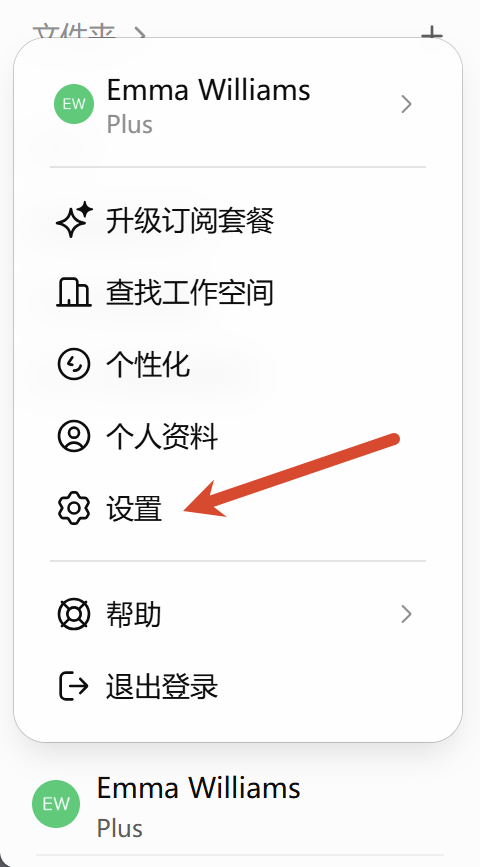
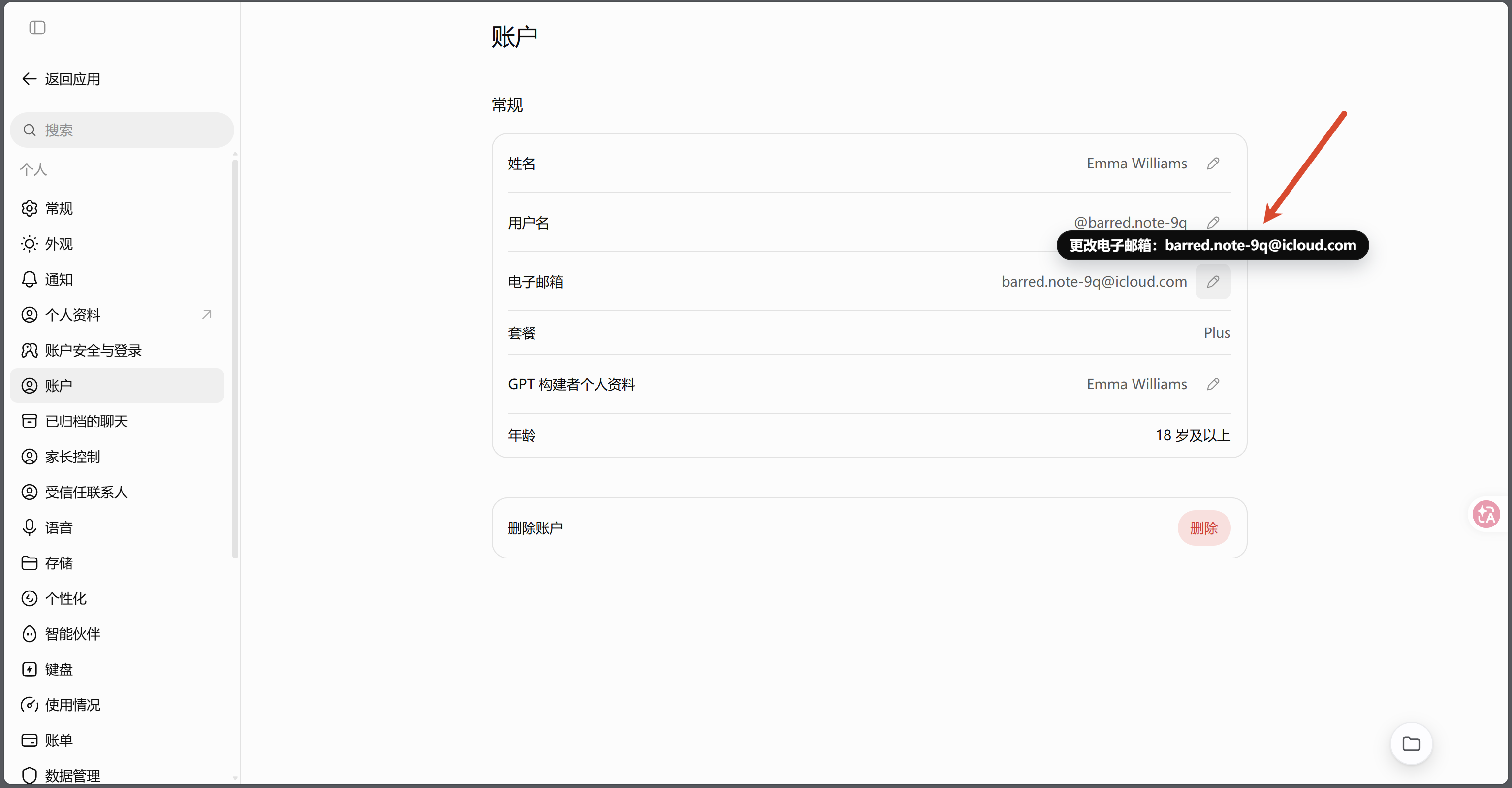
步骤 4:完成账户验证
换绑过程中,页面会提示进行账户验证。输入当前账户密码和该账户对应的 2FA 验证码,完成验证后继续。
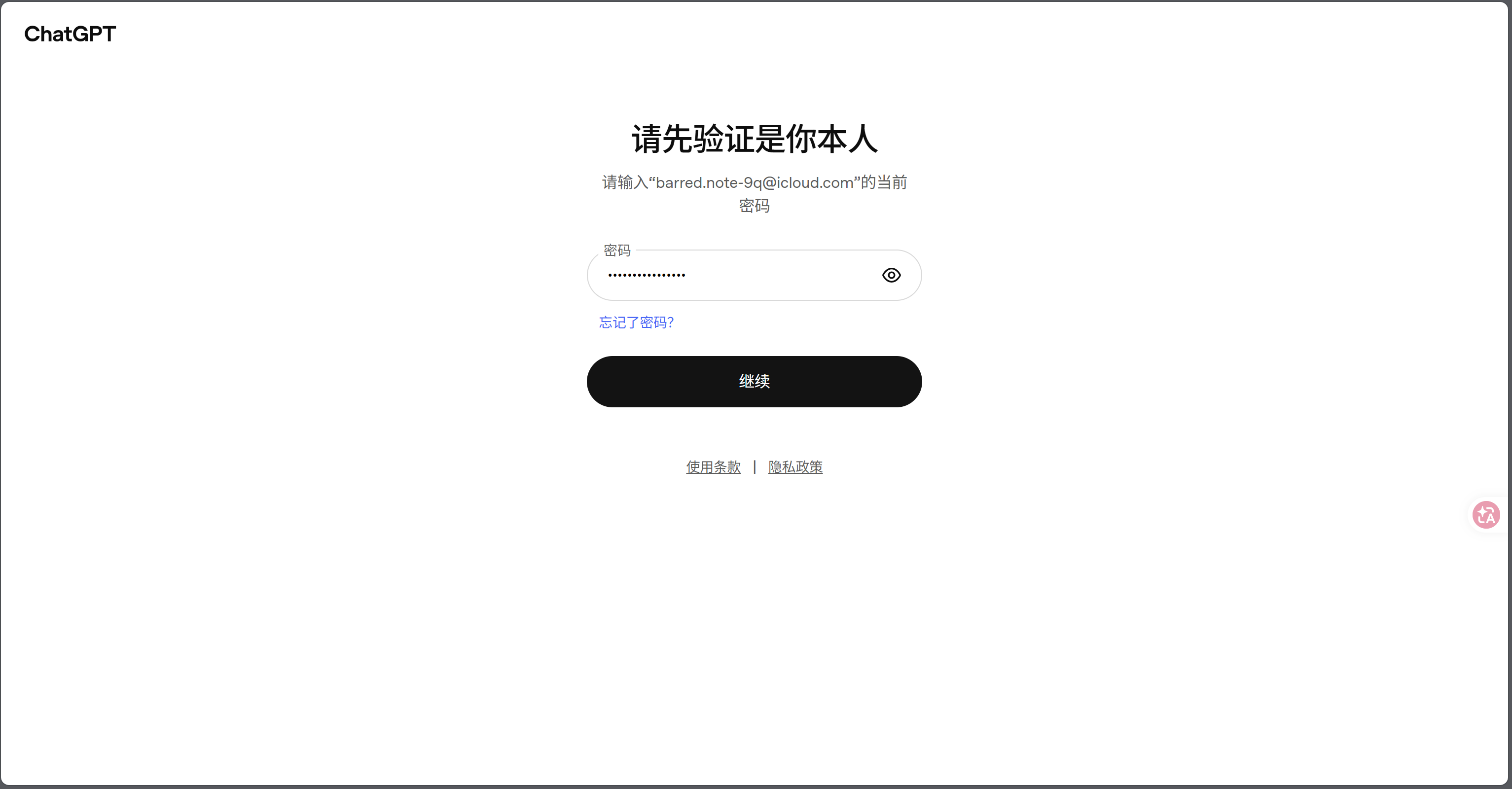
步骤 5:输入邮件验证码
前往新邮箱查收验证码,然后回到 ChatGPT 网页端输入,完成邮箱更换。
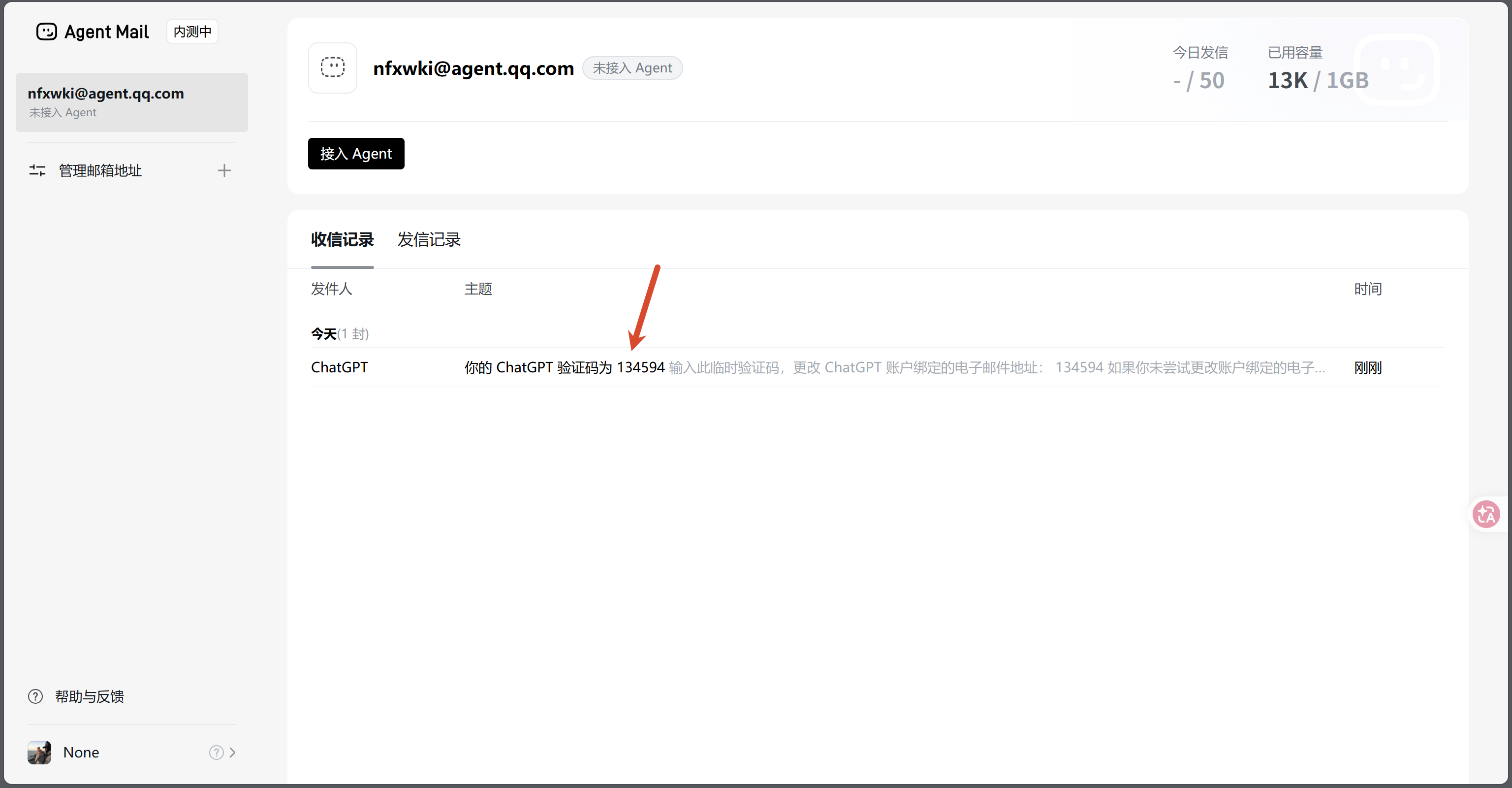
步骤 6:确认换绑成功
页面显示换绑成功后,即完成操作。
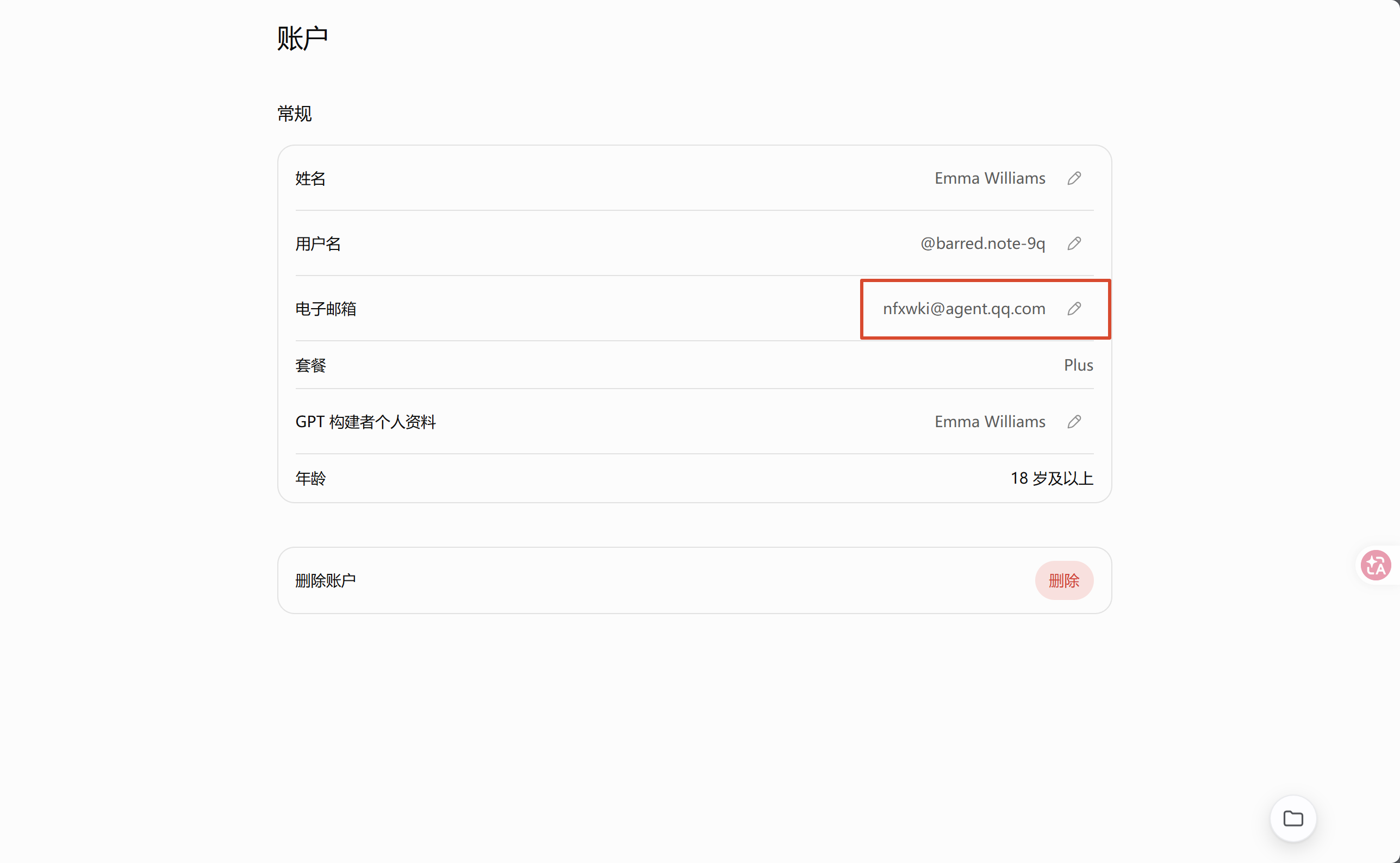
换绑后的登录信息
邮件换绑完成后,账号归属权归你;后续登录 GPT 也使用自己的邮箱,不用担心被扫号、找回。
后续登录 ChatGPT 时,请使用以下信息:
| 项目 | 说明 |
|---|---|
| 登录邮箱 | 使用已经换绑后的新邮箱 |
| 登录密码 | 不会改变,继续使用原密码 |
| 2FA(一次性验证码)密钥 | 不会改变,继续使用原密钥 |
补充资料:GPT 邮箱换绑指南
你提供的《ChatGPT 邮件换绑指南》与本文主题相同,合并作为本教程的补充来源,不另建重复文章。该语雀页面目前只能读取到标题,正文访问受限;本文已有的换绑步骤和截图保留在本站。
原始资料:ChatGPT 邮件换绑指南(语雀)。